

Cómo conseguir la consola

Tras un tiempo de vuelta, me he dado cuenta que aun muy poca gente sabe como conseguir la consola en el Counter Strike Source.
Por ello para los novatos y no tan novatos este tutorial:
Para conseguir la consola deberas seguir varios pasos que describo a continuacion junto con unas imagene demostrativas:
Paso 1º : Iniciar Steam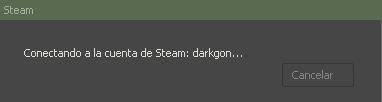
Paso 2º: Ir a la lista de tus juegos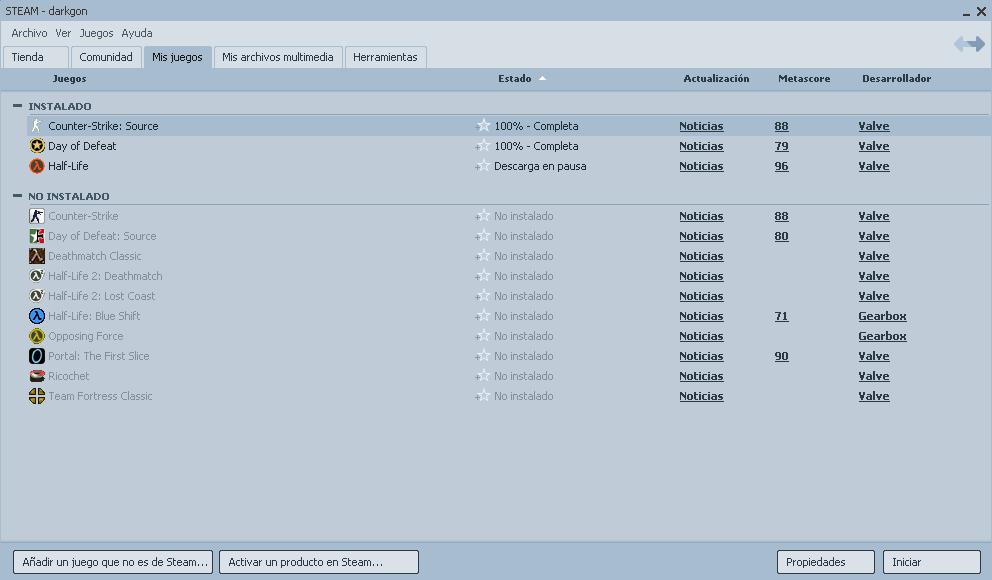
Paso 3º: Click derecho en Counter strike source y se os desplegara un menu y en el debereis clickar en Propiedades.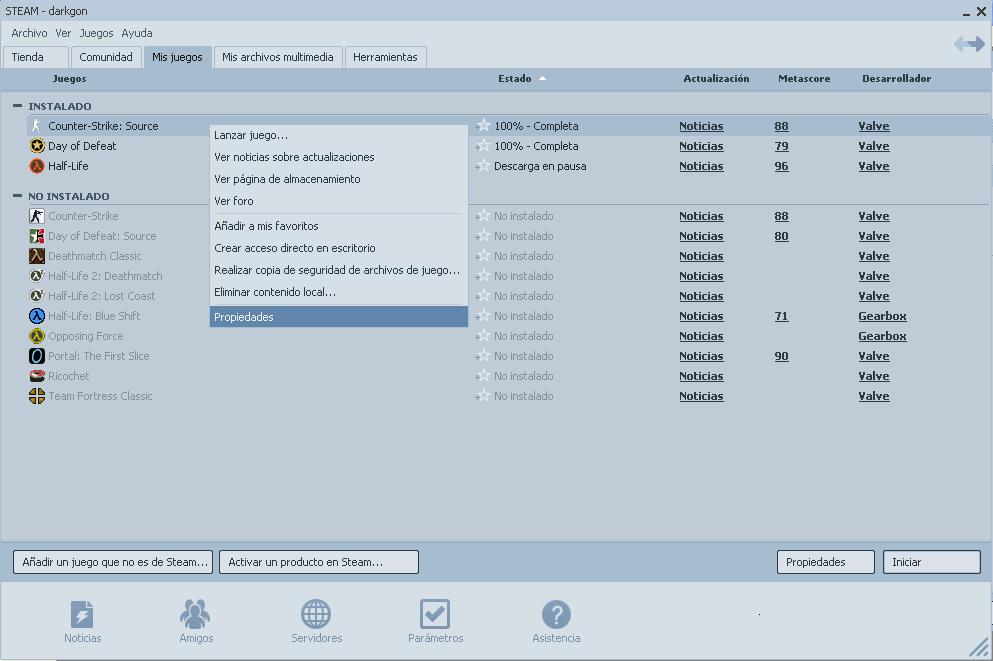
Paso 4º: Ahora se os aperecera otro menu donde tendreis que clickar en “ Establecer opciones de lanzamiento”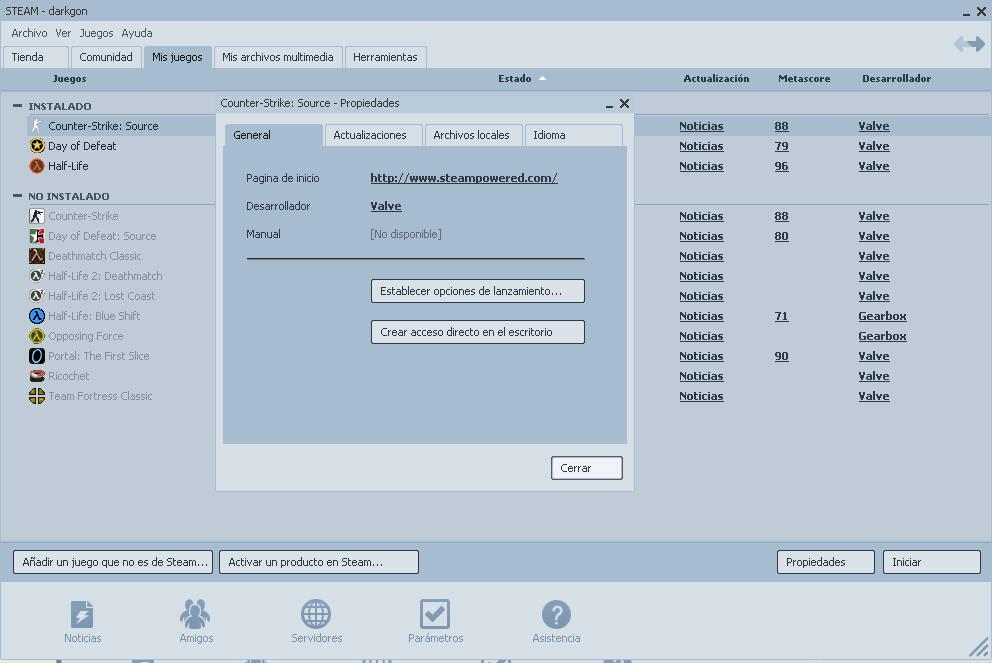
Paso 5º: Ahora os apercera un lugar donde introducir texto. Alli debeis poner “-console” Sin las comillas.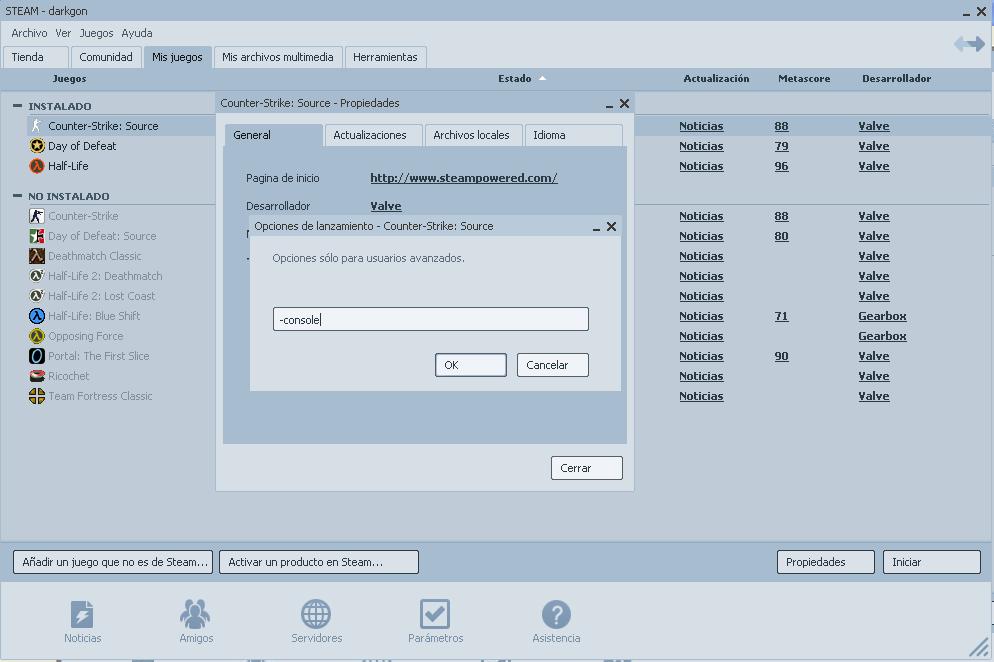
Paso 6º: le dais a OK y aceptar y ya os saldra la consola al inicia el juego  .

Asi os quedara.
Suerte a todos los que han leido el tutorial y gracias. (Os sugiero aumentar el tamaño de la pagina para la mejor vision de las imagenes).
ESL Wire Anti-Cheat

Os presento el Tutorial donde os explicaremos el uso del ESL Wire Anticheats, esperemos que no sea muy tarde. Aprendereis básicamente a usarlo para disputar partidos usando el programa, es muy facil.
Primero teneis que tener descargado el programa.


Instalarlo introduciendo vuestra cuenta de ESL.
Una vez instalando procedemos a abrir el programa y nos aparecerá esto.
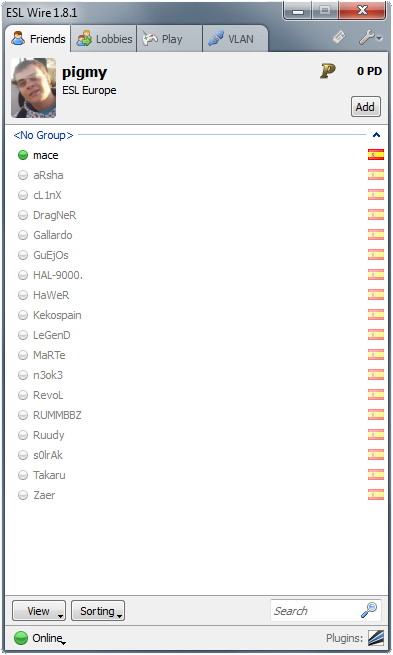
Es importante que en la pestaña de abajo a la izquierda aparezca 'Online' ya que así podrá leernos los partidos pendientes. Ahora vamos a la pestaña de arriba, 'Play'.
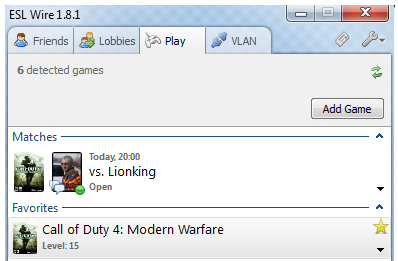
Una vez estamos aquí nos deberían aparecer los partidos, sino es así, aseguraros de que estais 'online' y en la región correcta de la ESL.
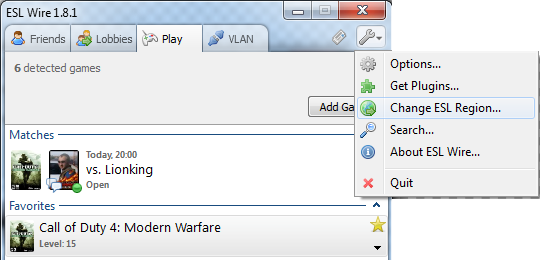
Pulsando en 'Settings'>'Change ESL Region', podremos poner la región.
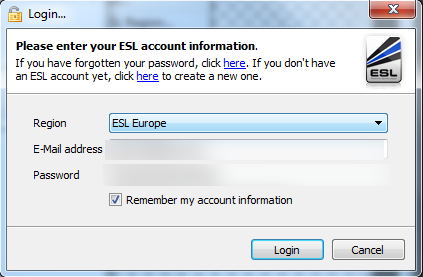
Tendreis que ponerla en ESL Europe y así deberían de aparecer los partidos pendientes que teneis en la ESL.
Tras esto volvermos a la pestaña 'Play' y pulsamos en la pestaña de la derecha del partido que vamos a disputar.
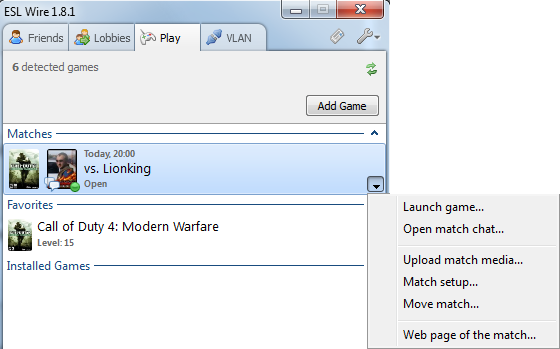
Open Match Chat: Abre un chat del partido para hablar con tu oponente.
Upload Match Media: Abre una ventana de administración de los archivos del partido. La trataremos más adelante.
Match Setup: Enlace al Match Setup del partido, donde podrás cambiar fecha, hora, mapa etc, del partido en cuestión.
Move Match: Enlace a la web, donde podrás cambiar el partido de fecha, en el caso en el que sea posible.
Web page of the match: Enlace directo al partido.
Launch Game: Este boton lanza el partido, y aparecerá lo siguiente:
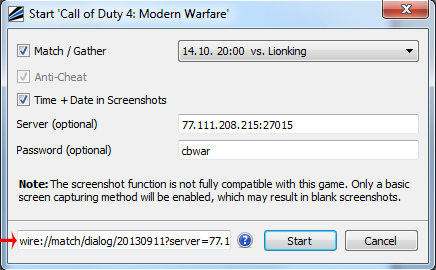
Esta es la ventana prepartido, en ella debereis seleccionar el partido que vais a jugar y marcar la opción 'match/gather'. La opción Anticheats viene marcada por defecto y bloqueada, por lo que no teneis que tocar nada. Respecto a la opción de 'Time + date in screenshot', significa que se pondrán fecha y hora en las screenshots que os haga el programa, por lo que facilitaría en todo caso muchas cosas, así que será mejor si la marcais.
Introducis los datos del servidor en el que vais a disputar el partido, y pulsais 'Start', ya que la opción marcada con una flecha roja se rellena automáticamente sin que toqueis absolutamente nada.
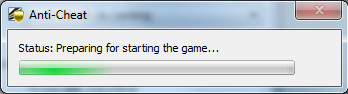
Tras finalizar de chequear datos, el programa iniciará automáticamente el juego y entrará directamente en el servidor si los datos que pusisteis antes son correctos.
Cuando termineis el partido, se os abrirá la siguiente ventana.
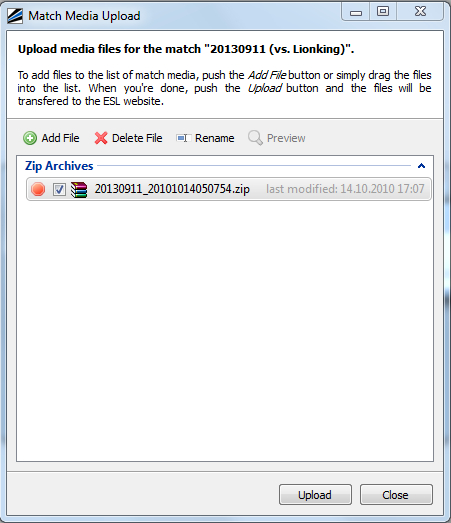
Aquí vereis los archivos que ha creado el ESL Wire Anticheats, si no los veis tendreis que introducirlos automáticamente pulsando 'Add file', podreis borrarlos (una vez subidos), renombrarlos y previsualizarlos.
Pulsais el boton 'Upload' abajo a la derecha y los archivos se subirán automáticamente, entonces el estado  , pasará a ser
 .
Tras esto debería estar todo correcto, cualquier problema que tengais respecto al programa, no dudeis en enviar ticket http://www.esl.eu/es/cod4/support o pasaros por el foro de Problemas con ESL Wire Anti-Cheats.
Rates para Source y subir FPS
para que te baje el ping es sencillo solo deves canviar unos comandos
sencillitos: rate 25000 o 30000 cl_rate 100 o 600 y
cl_updaterate 100 o 101 y para los fps:
cl_phys_props_enable 0 -- Desactiva
las latas y la basura
cl_phys_props_max 0 -- Pone una distancia para que
aparezcan los objetos
cl_ragdoll_physics_enable 0 -- Hace que los cuerpos
desaparezcan una vez que han muerto
cl_show_splashes 0 -- Sin Salpicaduras
(de agua supongo) no se cuales pero algunas jeje
cl_smooth 0 -- no hay muchos
detalles, pero entre 5-10 más fps
fog_enable 0 -- quita la niebla, más fps y
mejor visibilidad
fog_enable_water_fog 0 -- quita la niebla del
agua
mat_bloom 0 -- ni idea pero quita fps
mat_bumpmap 0 --
´´
mat_clipz 0 -- calidad del agua quitada, para más fps-> (-dxlevel 90
-clipz 0 en la linea de comando)
mat_fastnobump 1 -- -
mat_fastspecular 1
-- -
mat_mipmaptextures 0 -- hace que las texturas bajen de calidad y suban
los fps
mat_specular 0 --
mp_decals 300 y menos -- cuantas cosas se
tendrian que quedar en la memoria, los huecos de las balas... cuanto más pequeño
el número más fps
r_avglight 0 -- la luz normal reflejada en los objetos no
existira (default 2)
r_decal_cullsize 1 -- hace que las texturas suban de
calidad cuando te acercas, más fps
r_decals 0 -- no decals, más
fps
r_eyeglintlodpixels 0 -- este comando y los siguientes que contienen
"eye" desactivan el movimiento de ojos


